 Flow Kiosque
Le guide complet pour sécuriser un iPad en kiosque
Depuis des années, Flow Kiosque s'appuie sur l'Accès guidé d'iPadOS. Nous avons découvert tout l'intérêt d'y ajouter des automatisations créées avec l'app Raccourcis. Avec Raccourcis, vous mettez en place des automatisations qui rendent votre iPad encore plus sûr dans de nombreuses situations bien réelles. Cet article est un peu plus long que d'habitude, et il peut sembler compliqué (il ne l'est pas : vraiment, promis, CE N'EST PAS DIFFICILE), mais ces instructions constituent le guide complet pour sécuriser un iPad en Mode Kiosque.
Les ingrédients pour sécuriser votre iPad en libre accès et en kiosque
Dans ce guide pour sécuriser un iPad utilisé comme kiosque ouvert au public, nous vous expliquons comment faire travailler trois apps ensemble. Vous utiliserez l'app Raccourcis pour créer des automatisations, le réglage Accès guidé dans la section Accessibilité de l'app Réglages, et Flow Kiosque avec le « Mode Kiosque » et le réglage « Redémarrer automatiquement en mode lecture ».
Un peu de contexte
Avec la pandémie de Covid, ces dernières années, les événements en présentiel, expositions, salons et autres ont été annulés presque partout dans le monde. Les choses reprennent, et une cliente de Flow Kiosque nous a contactés avec un défi bien précis : garder son iPad sécurisé.
Rosemary se décrit comme une « historienne pas du tout technicienne, qui essaie simplement de rendre l'histoire accessible au public ». Son projet est installé à l'Irish American Heritage Center, un centre ancien qui coupe l'électricité le week-end pour faire des économies d'énergie et d'argent, comme le fait cette association à but non lucratif.
Jusque-là, à chaque coupure du week-end, l'iPad qui faisait tourner Flow Kiosque se vidait complètement et s'éteignait. Au retour du courant, l'iPad redémarrait, mais dans un état non sécurisé.
La solution consiste à forcer l'iPad à revenir dans Flow Kiosque en « mode app unique », c'est-à-dire en Accès guidé, avec la présentation lancée dans le « Mode Kiosque » de Flow Kiosque. [REMARQUE : vous pouvez aussi passer par une solution MDM pour mettre l'iPad en « mode supervisé », mais c'est souvent trop complexe pour les « non-techniciens ».]
En octobre 2019, Flow Kiosque a introduit la fonction de lancement automatique d'un flow en mode lecture, décrite ici. Il manquait encore un peu de magie, et c'est là que Raccourcis vient à la rescousse.
Guide pour sécuriser un iPad en kiosque ouvert au public
Étape 1 : créer des automatisations avec Raccourcis
Prenez l'iPad qui servira de kiosque et ouvrez l'app Raccourcis. Vous allez y créer au moins deux automatisations personnelles, qui exécutent des actions en réponse à des événements. La première ouvrira Flow Kiosque dès que le chargeur est branché. La seconde activera l'Accès guidé une fois Flow Kiosque lancé.
REMARQUE : vous allez créer des « automatisations », qui ne se partagent pas comme les autres raccourcis.
Quand vous ouvrez Raccourcis, vous voyez une icône et le mot « Automatisation » juste sous « Galerie », dans la colonne de gauche. Touchez Automatisation, puis le « + » au-dessus de « Faites réagir vos appareils aux changements de conditions », et vous verrez l'écran ci-dessous.
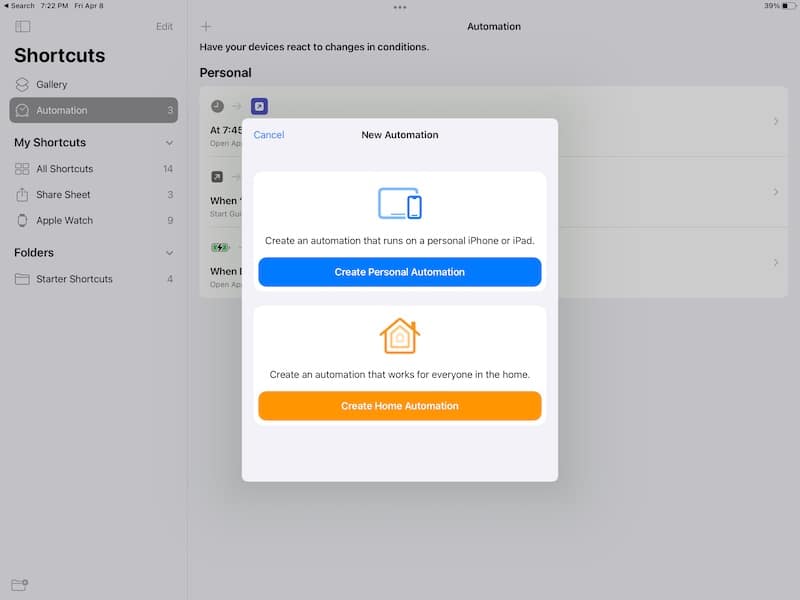
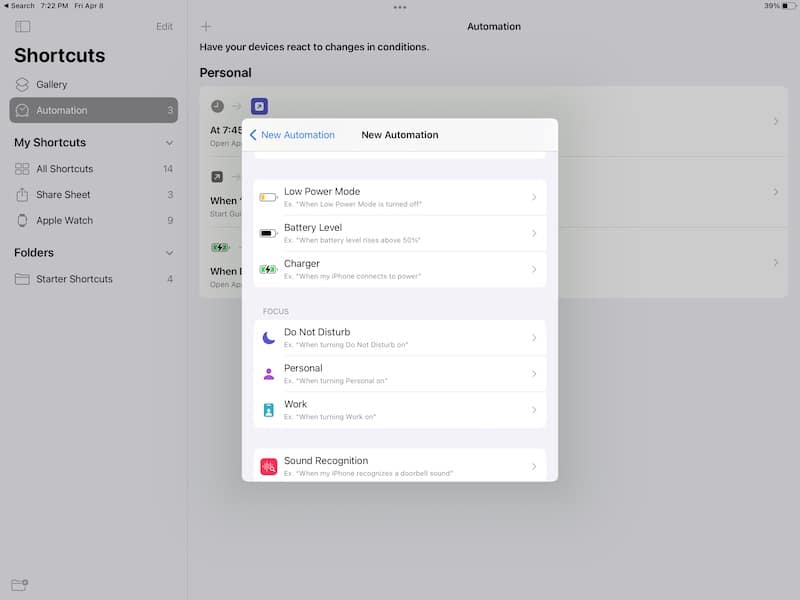
Touchez maintenant « Créer une automatisation personnelle » : l'écran suivant affiche tous les événements système auxquels vous pouvez associer une action. La liste défile. Descendez jusqu'à voir « Chargeur », comme ci-dessous.
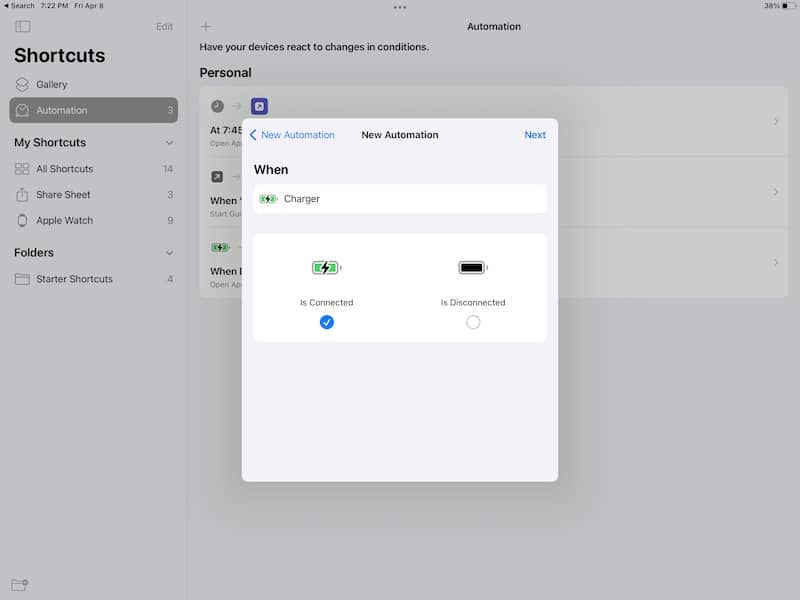
Après avoir choisi « Chargeur », vous arrivez sur l'écran ci-dessous. Cochez bien « Est connecté ». Vous venez de définir l'« événement » comme « quand le chargeur est connecté ».
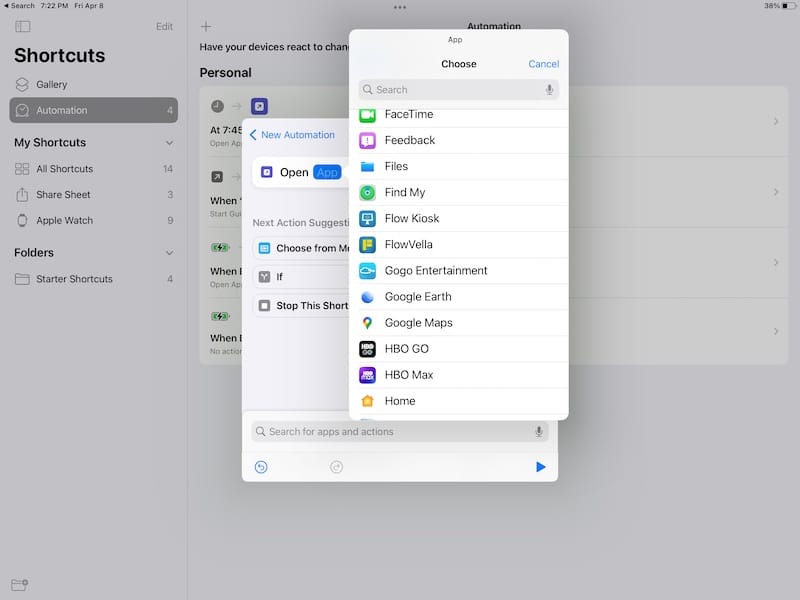
L'« événement » est en place, passons à l'« action ». L'action à choisir est « Ouvrir l'app », et l'app à ouvrir est « Flow Kiosk », comme sur l'image ci-dessous.
Voici un lien vers notre raccourci « Ouvrir Flow Kiosk ».
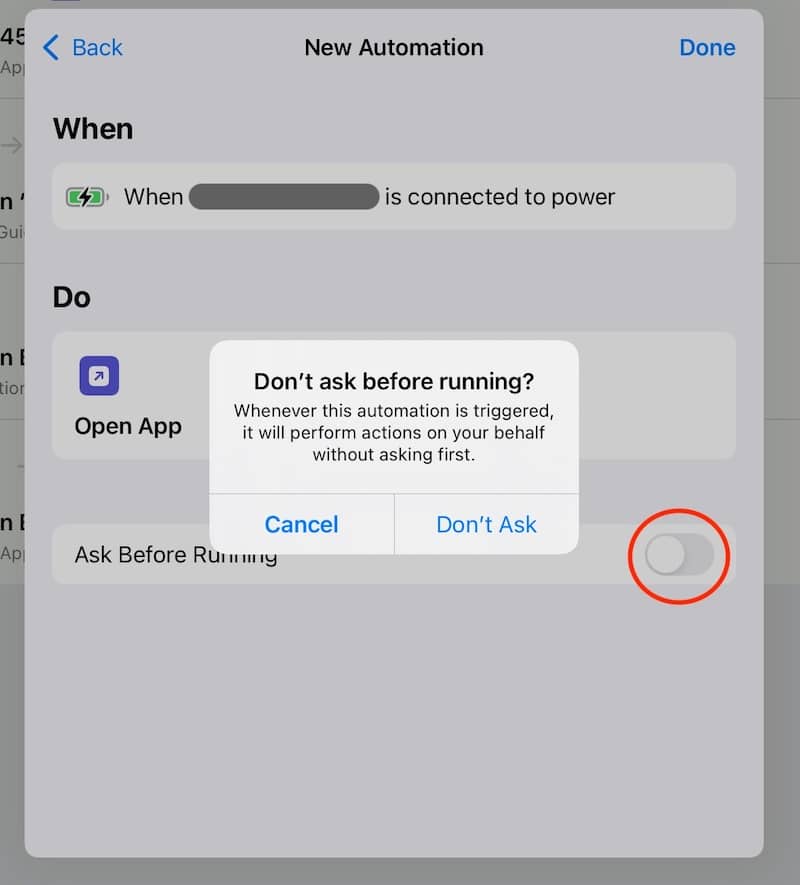
L'étape suivante est TRÈS IMPORTANTE : vous devez DÉSACTIVER « Demander avant d'exécuter ». Raccourcis vous demandera de confirmer, comme le montre l'image ci-dessous. Touchez « Ne pas demander », puis le bouton OK en haut à droite. Votre première automatisation est terminée. Bravo !
Nous avons créé l'automatisation qui lance Flow Kiosque quand le chargeur « est connecté ». La suivante doit activer l'Accès guidé après l'ouverture de Flow Kiosque. L'Accès guidé est une fonction d'iPadOS qui restreint l'iPad à une seule application.
REMARQUE : vous devrez configurer et activer l'Accès guidé dans les Réglages pour que tout cela fonctionne automatiquement.
DOUBLE REMARQUE : avoir l'Accès guidé « activé dans les Réglages » et « en cours » sont deux choses DIFFÉRENTES. D'abord, vous l'activez et le configurez. Ensuite, quand l'iPad est réellement verrouillé en Accès guidé, on dit qu'il est « en cours ».
TRIPLE REMARQUE : VOUS DEVEZ DÉFINIR LE CODE DE L'ACCÈS GUIDÉ POUR QUE CETTE AUTOMATISATION FONCTIONNE
Vous n'avez sans doute plus besoin d'instructions détaillées pour cette seconde automatisation, puisque vous êtes maintenant un expert. Mais nous sommes d'humeur généreuse, alors allons-y.
Comme précédemment, touchez Automatisation, puis le bouton « + » en haut, puis « Créer une automatisation personnelle ».
Descendez dans la liste, trouvez « App » et touchez-le, comme sur l'image ci-dessous.
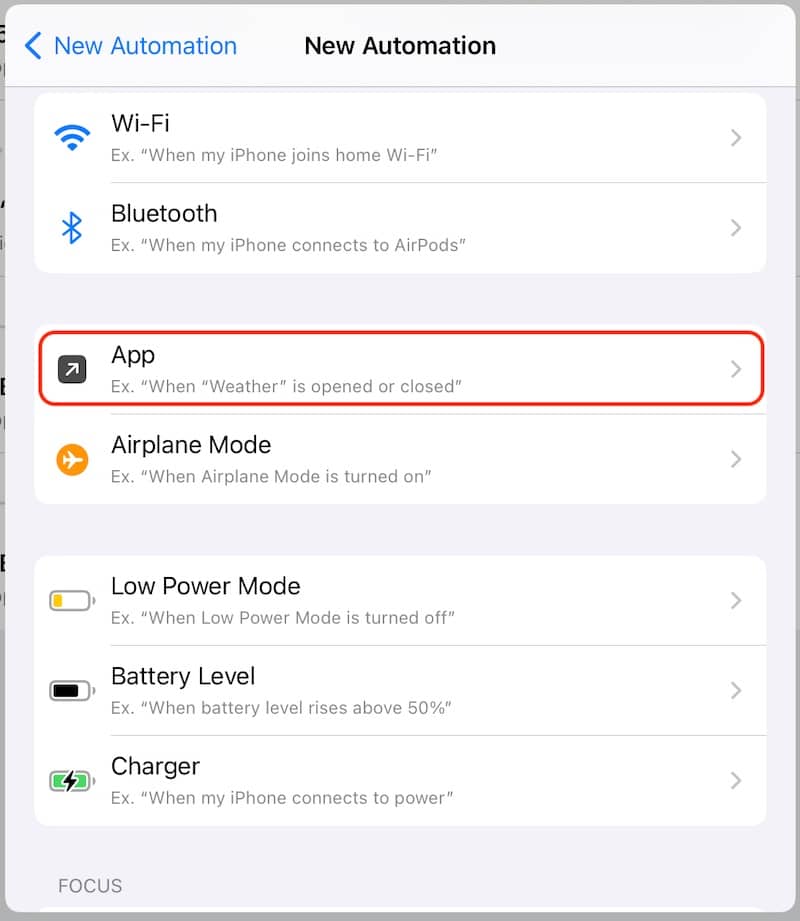
Cochez ensuite « Est ouverte », puis touchez le bouton « Choisir » pour afficher la liste de toutes vos apps, comme tout à l'heure. Choisissez Flow Kiosk.
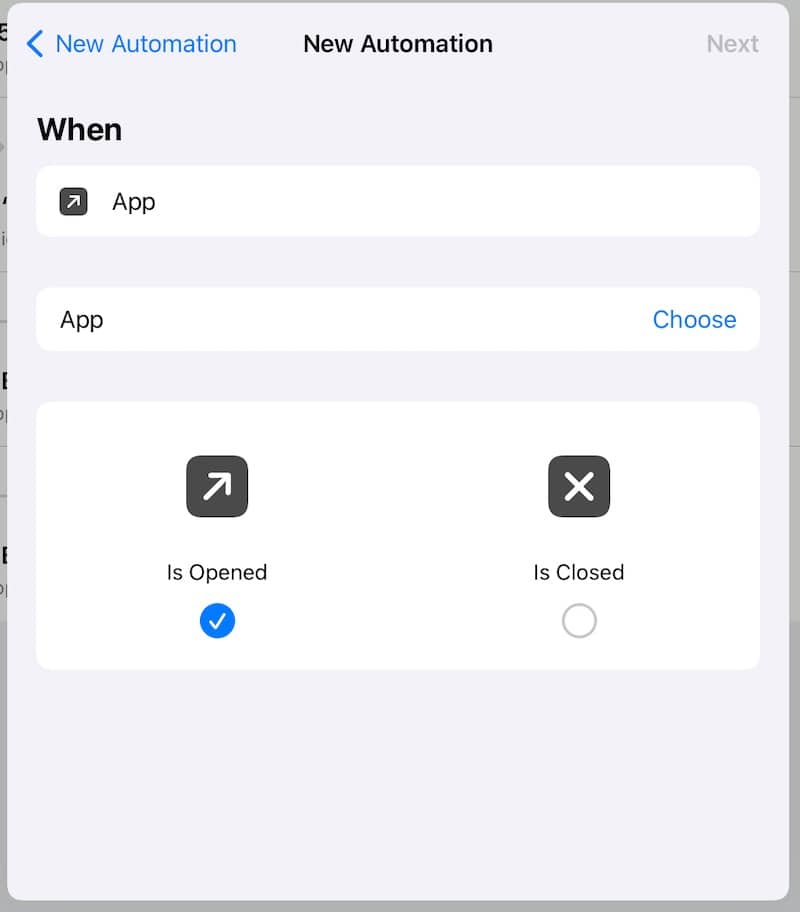
Une fois Flow Kiosk sélectionné, touchez Suivant. Votre « événement » est « quand Flow Kiosk est ouverte », et nous définissons maintenant l'« action ».
Pour vous simplifier la vie, voici un lien vers notre raccourci « Démarrer l'Accès guidé ».
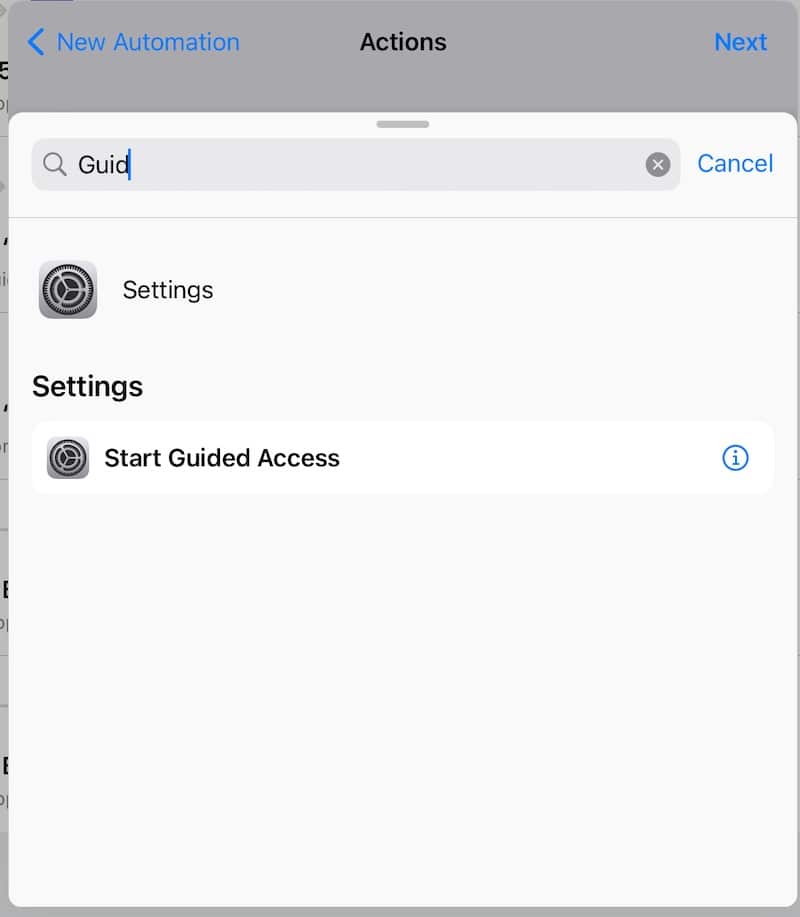
Sur l'écran suivant, en bas, vous voyez une barre de recherche « Rechercher des apps et des actions ». Commencez à taper « acc » pour Accès guidé, et l'action apparaît comme sur l'image ci-dessous. Touchez « Démarrer l'Accès guidé », puis « Suivant ». Enfin, comme avant, DÉSACTIVEZ « Demander avant d'exécuter ».
Plutôt simple, non ?
Quand le chargeur ou l'alimentation est branché, votre iPad lance automatiquement Flow Kiosque. Et quand Flow Kiosque se lance, l'Accès guidé s'active automatiquement.
Étape 2 : activer l'Accès guidé sur votre iPad
Sur votre iPad, il faut maintenant activer l'Accès guidé et définir son code pour qu'il puisse démarrer comme par magie.
Dans l'app Réglages, descendez et touchez « Accessibilité ». Puis, dans la colonne de droite, descendez vers le bas jusqu'à la section « Général » et « Accès guidé ». Touchez « Accès guidé ».
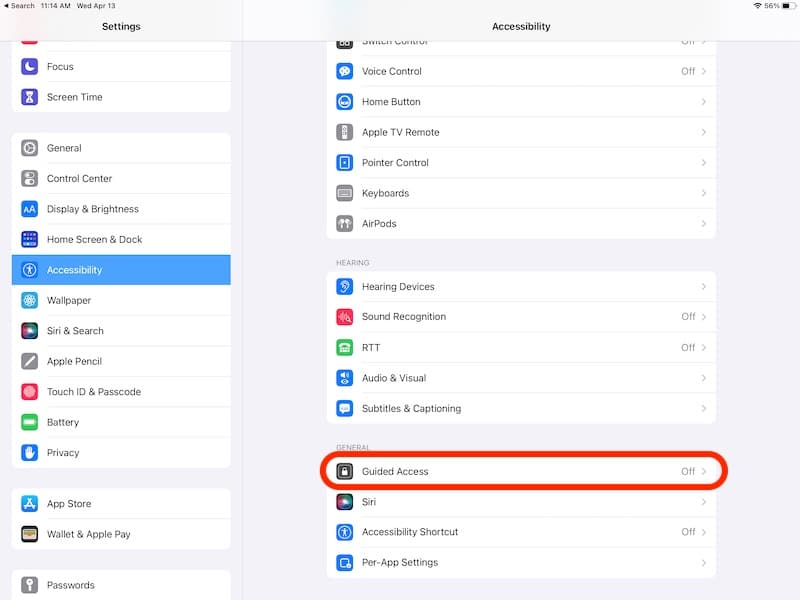
Activez ensuite l'Accès guidé, définissez votre code pour en sortir, et j'aime aussi activer le Raccourci Accessibilité, comme ici.
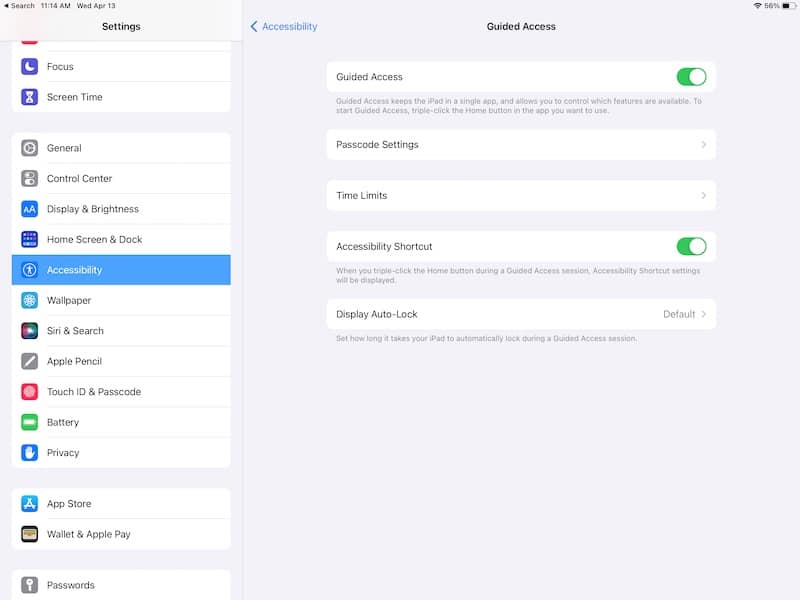
L'Accès guidé est activé. Nous aurions pu commencer par là, avant les automatisations Raccourcis, mais celles-ci sont tellement pratiques que nous voulions vous les présenter d'abord.
Encore une fois, n'oubliez pas de définir le code de l'Accès guidé dès maintenant.
Plus qu'une étape.
Étape 3 : régler Flow Kiosque sur « Redémarrer automatiquement en mode lecture »
Flow Kiosque a introduit ce réglage il y a quelques années, et c'est justement lui qui fait tenir toute cette magie ensemble.
Pour l'instant, ce réglage se trouve dans l'app Réglages principale de l'iPad. Ouvrez donc à nouveau l'app Réglages.
Descendez pour afficher la liste de vos apps, trouvez Flow Kiosk et touchez-le.
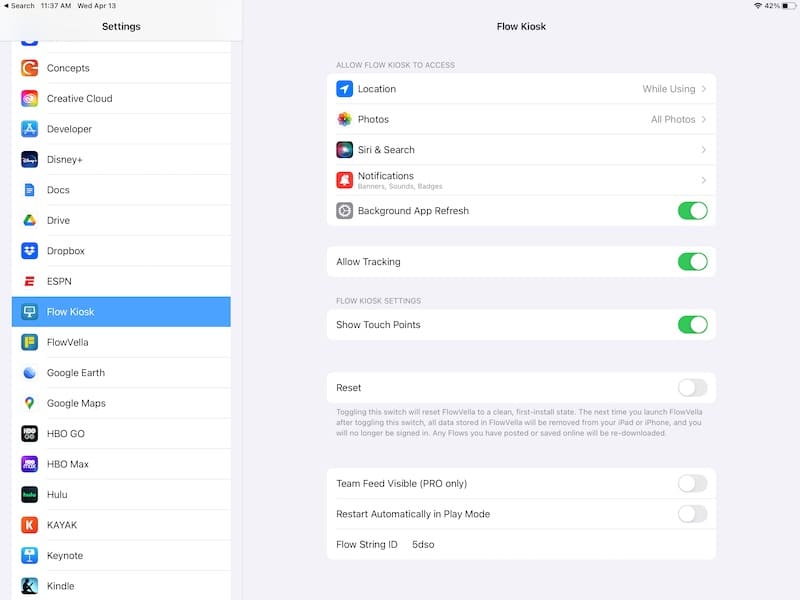
Vous verrez quelques réglages, mais celui qui nous intéresse est « Redémarrer automatiquement en mode lecture ».
Activez-le. Juste en dessous, vous voyez « Flow String ID », l'identifiant de votre flow. Il s'agit du code de 3 ou 4 caractères de votre flow ou présentation, qui figure dans l'URL de votre présentation. Par exemple, pour flowvella.com/s/5dso, le « 5dso » est le Flow String ID. Saisissez l'identifiant de votre présentation et vous êtes prêt.
Faites maintenant un test : quittez Flow Kiosque, puis relancez-le. Que s'est-il passé ?
Aviez-vous déjà activé la seconde automatisation ? Si oui, au lancement, Flow Kiosque a ouvert directement votre flow, puis activé l'Accès guidé.
La première automatisation est active ? Alors quittez Flow Kiosque, branchez l'iPad sur le secteur et regardez la magie opérer sous vos yeux.
Si vous avez la moindre question, n'hésitez pas à nous écrire.
Nous enrichirons peut-être cet article avec d'autres astuces auxquelles nous réfléchissons pour sécuriser votre iPad en kiosque dans bien d'autres situations, parfois imprévues.
Et comme toujours, soyez gentils avec ceux qui vous servent, et téléchargez Flow Kiosk ici.
Transformez votre iPad en kiosque
Hors ligne, sécurisé et prêt en quelques minutes. Essai gratuit de 7 jours, sans carte bancaire.
Démarrer l'essai gratuit