 Flow Kiosque
Centre d'aide Flow Kiosque
Guides, articles et réponses sur le Mode Kiosque, l'Accès guidé et l'utilisation d'un iPad comme kiosque public avec Flow Kiosque.
Guides et articles
Guide du kiosque de musée 2025
Créer des expositions interactives immersives, des objectifs au lancement.

Sécuriser un iPad en kiosque
Raccourcis, Accès guidé et Flow Kiosque, main dans la main.
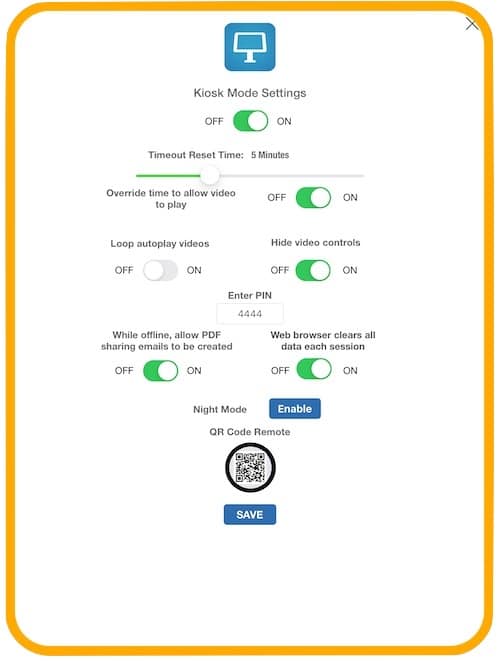
Le Mode Kiosque sur iPad
Ce qu'est le mode kiosque et les réglages que Flow Kiosque y ajoute.

L'iPad en salon et en conférence
Sept raisons qui font de l'iPad le bon kiosque pour un hall d'exposition.
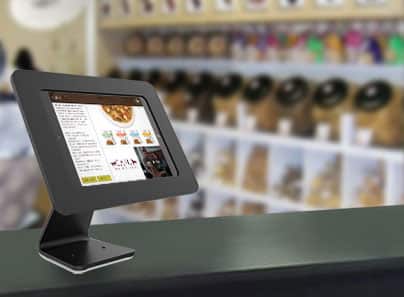
Les kiosques iPad en magasin
Le rayon infini et une meilleure expérience en boutique.

Glossaire du kiosque iPad
Tous les termes que vous croiserez en préparant un kiosque, définis.
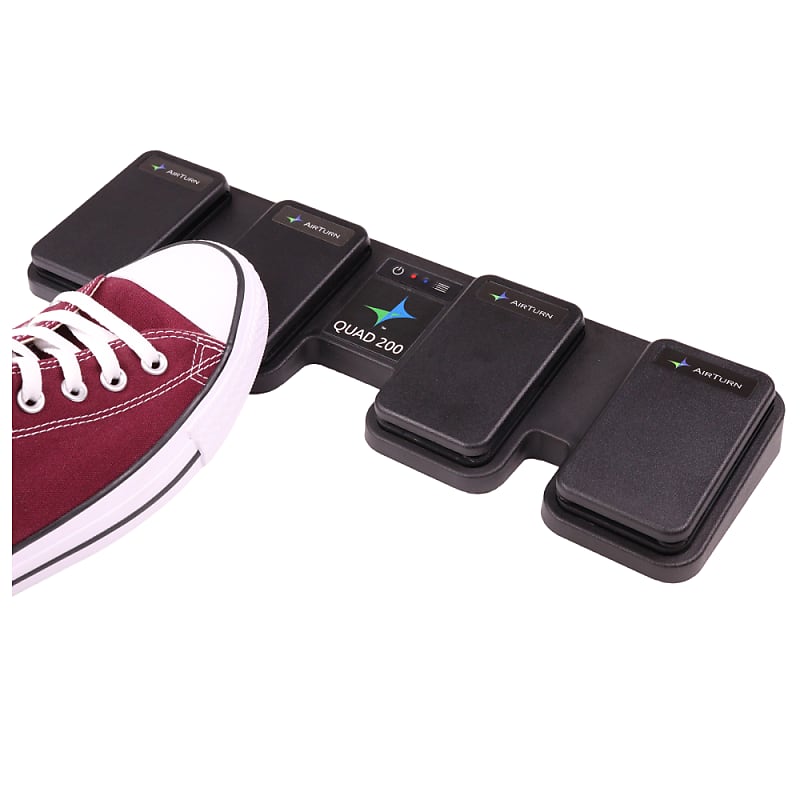
Kiosques sans contact à pédales
Les pédales Bluetooth d'AirTurn pilotent le kiosque, les mains libres.

Les salons professionnels sont de retour
Pourquoi le face-à-face est le dernier canal impossible à truquer.
Questions fréquentes
Premiers pas
Qu'est-ce que Flow Kiosque ?
Flow Kiosque est la solution multimédia et interactive par excellence pour les présentations, l'affichage dynamique et les kiosques iPad. FlowVella propose des applications natives pour Mac, iPad & iPhone, et les présentations se consultent sur n'importe quel appareil via notre lecteur web.
Comment créer une présentation Flow ?
Premiers pas avec FlowVella pour iPad
Nous avons créé un guide pour vous aider à réaliser votre première présentation Flow avec FlowVella pour iPad. Vous pouvez le consulter à tout moment dans le Catalogue FlowVella ou directement ici.
Vous pouvez utiliser FlowVella pour Mac avec Flow Kiosque
Nous avons créé un guide pour vous aider à réaliser votre première présentation Flow avec FlowVella pour Mac. Vous pouvez le consulter à tout moment dans le Catalogue FlowVella ou directement ici.
Gérer votre compte
Comment créer un compte ?
Vous pouvez créer un compte FlowVella gratuit ici.
Comment changer mon mot de passe ?
Comment changer mon nom affiché ?
Vous pouvez modifier votre profil ici sur le web. Dans l'application iPhone/iPad, ouvrez le menu latéral et touchez votre profil pour le modifier. Dans l'application Mac, allez dans Compte → Modifier le profil.
Comment supprimer mon compte ?
Pour faire supprimer votre compte, écrivez-nous.
Comment réinitialiser mon mot de passe ?
Nous sommes désolés que vous ayez du mal à accéder à votre compte. Pour demander une réinitialisation du mot de passe, cliquez ici. Si vous en avez déjà demandé une et qu'elle n'est pas dans vos courriers indésirables, envoyez-nous un e-mail.
Puis-je être connecté sur plusieurs appareils à la fois ?
Vous pouvez être connecté sur un appareil (un iPad ou un iPhone) et un Mac par compte à la fois.
Au secours ! Je n'arrive pas à m'inscrire.
Si vous obtenez une erreur à l'inscription, c'est peut-être que votre inscription a déjà abouti, ou que vous vous étiez déjà inscrit avec cette adresse e-mail. Essayez de vous connecter ou utilisez notre formulaire de mot de passe oublié pour récupérer votre compte.
Modes d'emploi et tutoriels
Comment supprimer un flow ?
Pour supprimer un flow dans l'application iPad/iPhone, touchez-le longuement puis choisissez Supprimer dans la fenêtre qui s'affiche. Dans l'application Mac, faites un clic droit ou Ctrl-clic sur votre flow et choisissez Supprimer.
Comment rendre un flow privé ?
Pour rendre votre flow privé, vous devez le republier et, sur l'écran Partager votre flow, choisir "privé" dans les Réglages de confidentialité.
Comment transférer un flow vers un autre compte ?
Nous avons un article de blog qui pourrait vous aider ici. Voici des instructions plus détaillées pour l'application iPad, iPhone ou Mac :
- Ouvrez le flow que vous souhaitez dupliquer vers un autre compte.
- Publiez (ou republiez) votre flow en veillant à cocher la case "Autoriser la duplication et la modification" sur l'écran Partager votre flow.
- Cliquez ou touchez Suivant et laissez le flow se publier.
- Copiez l'URL dans la dernière fenêtre. Puis fermez-la.
- Ensuite, touchez ou cliquez sur Terminé sur l'écran Modifier votre flow.
- Vous arrivez sur l'écran Mes flows : déconnectez-vous depuis le menu latéral.
- Connectez-vous au compte vers lequel vous souhaitez dupliquer votre flow.
- Dans l'application iPad ou iPhone, ouvrez le navigateur web de votre choix et collez l'URL de votre flow copiée à l'étape 4. Si vous utilisez l'application Mac, allez dans Fichier → Ouvrir une URL et collez l'URL dans le champ de texte.
- Choisissez "Ouvrir dans FlowVella", ou Ouvrir dans l'application Mac.
- Votre flow se télécharge, puis s'ouvre. Dans l'application Mac, pour en faire une copie, cliquez sur la flèche vers le bas. Dans l'application iPad/iPhone, une fois ouvert, refermez-le simplement.
- Dans l'application iPad/iPhone, depuis l'écran Bibliothèque, touchez longuement le flow que vous venez de fermer et choisissez "Dupliquer". Dans l'application Mac, vous pouvez sauter cette étape.
- Votre flow est maintenant copié dans Mes flows, prêt à être modifié.
Comment dépublier un flow ?
Vous pouvez dépublier vos flows via Fichier → Dépublier dans l'éditeur de l'un de vos flows sur l'application Mac, ou en touchant l'icône des réglages sur l'écran Modifier votre flow dans l'application iPad.
Comment ajouter des transitions à une présentation ?
Nous ne prenons pas en charge les transitions objet par objet, mais nous les prenons en charge sur les objets qui comportent des liens. Voici comment définir des liens et des transitions.
Comment collaborer avec quelqu'un sur la même présentation ?
Flow Kiosque ne prend malheureusement pas encore en charge la collaboration, mais cela ne vous empêche pas de travailler à deux sur une présentation ! Voici comment.
Comment créer une vidéo à partir d'une présentation ?
Avec notre fonction Enregistrer, créer une vidéo de votre présentation est un jeu d'enfant ! Cliquez simplement sur le bouton Enregistrer sur l'écran Modifier votre flow dans l'application iPhone/iPad. Voici le tutoriel complet.
Comment supprimer un écran ?
Vous pouvez supprimer un écran en le touchant longuement. Regardez la démonstration dans cette vidéo.
Comment dupliquer un écran ?
Vous pouvez dupliquer un écran en le touchant longuement. Regardez la démonstration dans cette vidéo.
Comment définir une image ou une couleur d'arrière-plan ?
Pour définir une couleur d'arrière-plan dans l'application Mac, faites un clic droit ou Ctrl-clic sur le canevas et choisissez Modifier la couleur du canevas.
Dans l'application iPad/iPhone, touchez l'icône Réglages pendant l'affichage de votre canevas et choisissez Modifier la couleur d'arrière-plan. Ou créez une image d'arrière-plan en ajoutant un objet de la taille de votre écran. Voici une démonstration.
Comment créer une présentation ?
Comment créer un site web à partir de ma présentation ? Prenez-vous en charge le masquage de domaine ?
Oui, vous pouvez créer un site web à partir de votre présentation avec un domaine existant. Voici comment.
Comment lancer une vidéo automatiquement ?
Vous pouvez régler n'importe quelle vidéo de votre présentation en lecture automatique. Sélectionnez votre vidéo, puis cliquez ou touchez le bouton de lecture automatique. Plus d'informations sur le fonctionnement ici.
Comment créer une barre de navigation dans ma présentation ?
Pour ajouter une barre de navigation à votre présentation, nous recommandons d'utiliser des formes, des images, du texte, ou une combinaison des trois. Voici un tutoriel complet pour réaliser une barre de navigation.
Comment créer un modèle de présentation ?
FlowVella ne permet pas de créer vos propres modèles de présentation à l'usage de tous. En revanche, vous pouvez tout à fait copier n'importe quel flow déjà créé pour le réutiliser ou le partager avec quelqu'un. Voici comment créer votre propre modèle de présentation.
Comment lancer une présentation automatiquement et ajouter des notes de présentation ?
Vous pouvez régler votre présentation en lecture automatique, définir des minuteurs et ajouter des notes de présentation dans les Réglages généraux. Vous y accédez depuis les réglages du menu latéral dans l'application iPad/iPhone, ou via Édition → Réglages de la présentation dans l'application Mac. Plus d'informations ici
Comment afficher un PDF dans une présentation ? Puis-je l'envoyer par e-mail ?
Oui, c'est possible ! Pour afficher un PDF dans une présentation, touchez-le ou cliquez dessus. Pour l'envoyer par e-mail, une fois ouvert, touchez l'icône Mail puis saisissez l'adresse e-mail du destinataire et un message. Vous pouvez regarder une démonstration ici.
Comment créer des liens vers d'autres écrans ou présentations, ou ajouter des adresses web et des adresses e-mail ?
Vous pouvez transformer la plupart des objets de votre flow en liens vers une autre présentation, vers un écran de votre présentation, vers une adresse web ou vers une adresse e-mail. Découvrez comment dans notre vidéo ici. ou dans notre article de blog.
Comment importer une présentation PowerPoint ou un fichier PPTX ?
Nous proposons un importateur PowerPoint PPTX dans notre application Mac, accessible depuis le menu FlowVella. Plus d'informations ici. Notre importateur est en bêta et présente quelques problèmes connus ; en cas de difficulté, écrivez-nous.
Mode Kiosque et Accès guidé
Comment sécuriser un iPad pour un usage public ?
Il existe plusieurs façons de sécuriser un iPad utilisé comme kiosque public. Consultez ce nouvel article qui présente les techniques les plus récentes pour une sécurité avancée.
Qu'est-ce que le Mode Kiosque ?
Le Mode Kiosque empêche vos visiteurs de fermer votre présentation. Il fait merveille en magasin, en salon, au musée et ailleurs, en affichage dynamique ou comme expérience de présentation interactive avec vos propres vidéos, visuels et autres contenus multimédias. Plus d'informations sur l'utilisation du Mode Kiosque.
Questions générales
Qu'est-ce qui distingue Flow Kiosque des autres solutions de kiosque ?
Flow Kiosque est l'application kiosque iPad la plus simple du marché. Elle excelle à intégrer des contenus multimédias (galeries d'images, vidéos, PDF, audio et plus encore) dans une seule expérience de présentation. Les présentations, ou 'flows', ressemblent davantage à des applications interactives. FlowVella prend en charge le contenu hors ligne : une fois votre présentation téléchargée dans l'une de nos applications, vous pouvez l'utiliser sans connexion Wi-Fi, fichiers vidéo compris.
Flow Kiosque rend aussi la sécurisation de votre kiosque très simple : il empêche les visiteurs de quitter la présentation et vous aide à activer le mode 'Accès guidé', qui cantonne votre iPad à Flow Kiosque. Pour plus de fonctionnalités et d'informations, consultez flowkiosk.com/features
Mes flows sont-ils sécurisés ?
Oui, chez FlowVella nous prenons la confidentialité et la sécurité très au sérieux. FlowVella utilise SSL et toutes les technologies web modernes pour protéger votre contenu. Consultez notre page sur la sécurité. Plusieurs options de confidentialité existent pour vos flows (présentations) : public, protégé (il faut le lien pour le voir), protégé par mot de passe et privé.
Avec un compte gratuit, toutes les présentations Flow sont publiées publiquement. Avec FlowVella Premium, PRO, Étudiant ou Enseignant, vous pouvez publier en mode protégé, protégé par mot de passe ou privé. Tout savoir sur la confidentialité, la publication et le partage ici et ici.
FlowVella est même agréé par le gouvernement des États-Unis ! Si vous travaillez pour une administration ou un prestataire public américain, nous sommes un fournisseur agréé. Plus d'informations ici.
Puis-je collaborer avec quelqu'un sur la même présentation ?
Si vous travaillez sur un nouveau flow et souhaitez le partager avec quelqu'un qui pourrait vouloir le modifier plus tard, c'est simple. Au moment de publier votre flow, cochez la case "Autoriser les autres à dupliquer et modifier" sur l'écran Partager votre flow.
Si vous avez déjà créé un flow et décidez d'autoriser d'autres personnes à le dupliquer et le modifier, c'est vite réglé. Ouvrez le flow et choisissez Publier ou Partager. Cochez la case "Autoriser les autres à dupliquer et modifier". Cette modification se fait dans l'application iPad, iPhone ou Mac, mais pas sur le web.
Votre collaborateur peut ensuite ouvrir le flow dans l'application Mac et cliquer sur la flèche vers le bas en haut à droite pour en faire une copie. Dans l'application iPhone/iPad, depuis l'écran Bibliothèque, il touche longuement la présentation puis choisit Dupliquer. Une nouvelle copie de la présentation est ajoutée à ses Mes flows et peut être ouverte et modifiée sans toucher à votre présentation d'origine.
Plus d'informations sur notre blog.
Comment m'abonner ou me désabonner de vos e-mails ?
Puis-je utiliser une télécommande pour contrôler Flow Kiosque ?
Oui, vous pouvez piloter votre présentation avec une télécommande ! Voici comment ça marche.
Prenez-vous en charge Android ?
Nous n'avons pas de projet de porter Flow Kiosque sur Android, ni de calendrier précis à ce sujet.
Mes vidéos et clips audio ne jouent aucun son. Au secours !
Désolés pour la gêne occasionnée. Votre iPad ou iPhone est probablement en mode silencieux. Certaines applications iOS, comme la nôtre, respectent le commutateur Sonnerie/Silence et ne jouent du son que s'il est désactivé. Vous trouverez plus de détails et d'autres causes possibles ici.
Qu'est-ce qu'enregistrer un brouillon ? Qu'est-ce que publier ?
Enregistrer un brouillon signifie envoyer un brouillon dans le cloud FlowVella (Flow Kiosque), où il est conservé en sécurité jusqu'à ce que vous terminiez votre présentation. Personne d'autre ne peut voir votre brouillon tant que vous ne l'avez pas publié.
Avec un compte Premium, PRO, Étudiant ou Enseignant, vous pouvez publier et partager votre présentation publiquement, ou en privé avec un mot de passe. Avec un abonnement PRO ou Enseignant, vous pouvez aussi publier uniquement pour votre équipe ou votre classe. Tout savoir sur la publication, le partage et l'enregistrement de vos présentations FlowVella ici.
Prenez-vous en charge les GIF animés ?
Oui, les GIF animés sont pris en charge dans les présentations. Voici comment ajouter un GIF à votre présentation.
Puis-je ajouter de l'audio à ma présentation ?
Oui, vous pouvez ajouter de l'audio à votre présentation. Voici une méthode simple.
Facturation et abonnements
Flow Kiosque est-il gratuit ?
Un peu, mais pas vraiment. Flow Kiosque est gratuit à l'essai, mais un compte Kiosk PRO est nécessaire pour l'utiliser sur iPad. Dans l'application FlowVella pour Mac, l'usage gratuit est limité à 4 présentations Flow publiques de 10 écrans/diapositives. L'abonnement Kiosk PRO ($20/mois) débloque la création d'autant de flows que vous le souhaitez et bien d'autres fonctionnalités. Plus de détails ici.
Combien coûte Flow Kiosque ?
Flow Kiosque coûte $20/mois/utilisateur ou $200/an/utilisateur, et l'ajout d'appareils supplémentaires est facturé à partir de $18/mois/appareil, dégressif au-delà de 5 appareils. Tous les détails ici.
Comment annuler un abonnement payé dans l'application ?
Si vous avez souscrit l'abonnement via le système d'achats intégrés d'Apple, nous ne pouvons malheureusement pas traiter l'annulation pour vous. Vous pouvez annuler via iTunes et le réglage Gérer l'abonnement. Les instructions complètes sont disponibles chez Apple ici.
Comment annuler un abonnement souscrit sur votre site web ?
Pour gérer votre abonnement, connectez-vous à votre compte puis rendez-vous ici, ou choisissez Réglages dans le menu déroulant en haut à droite de l'écran. Dans les réglages, vous verrez "Gérer les abonnements". Vous pourrez alors désactiver ou résilier un abonnement.
Puis-je obtenir un remboursement ?
Si vous avez souscrit via le système d'achats intégrés d'Apple, nous ne pouvons malheureusement pas traiter de remboursement. Vous pouvez en demander un à Apple en vous connectant à votre compte iTunes et en cliquant sur "Signaler un problème" à côté de la transaction. Si vous avez acheté sur notre site web, envoyez-nous un e-mail.
Comment changer mon moyen de paiement ?
Avec plaisir ! Envoyez simplement un e-mail à support@flowvella.com.
Comment changer de type d'abonnement ?
Vous souhaitez passer à un forfait supérieur ou inférieur ? Avec plaisir ! Écrivez-nous.
Au secours ! Je viens de passer à un compte Premium/PRO et je n'ai accès à aucune fonctionnalité !
Désolés pour la gêne occasionnée ! L'application a parfois besoin d'un petit coup de pouce pour se rafraîchir et reconnaître votre nouveau type de compte. Se déconnecter puis se reconnecter règle généralement le problème.
Je travaille pour une association. Proposez-vous des remises ?
Nous serions ravis d'en savoir plus sur votre association et de voir comment vous aider ! Envoyez-nous un e-mail en décrivant vos besoins.
Toujours bloqué ? Écrivez à support@flowvella.com et un humain vous répond.